
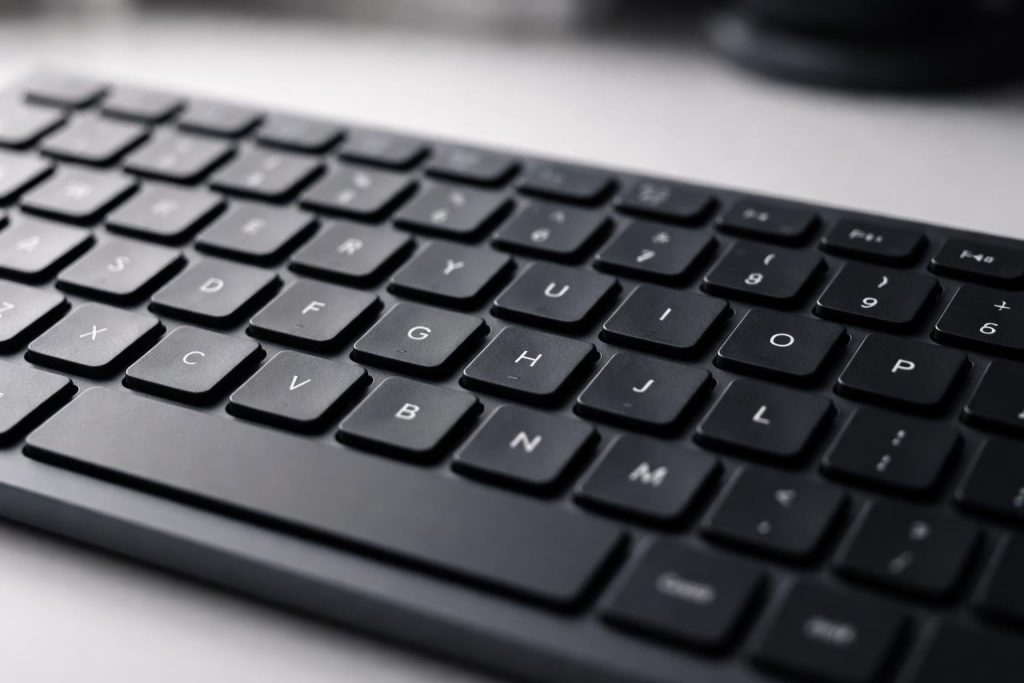
Vous cherchez comment taper des caractères spéciaux comme À, €, ou « » sur votre clavier ? Pas besoin de chercher plus loin.
Ce guide vous donne la liste complète des raccourcis clavier à utiliser avec la touche ALT pour insérer tous les symboles.
Raccourcis pour les majuscules accentuées (À, É, Ç…)
Pour écrire correctement en français, il faut utiliser les accents sur les majuscules. La méthode est très simple : vous maintenez la touche ALT enfoncée, vous tapez le code sur le pavé numérique (à droite de votre clavier), puis vous relâchez la touche ALT. Voici la liste de tous les caractères dont vous avez besoin.
| Nom du caractère | Caractère | Raccourci(s) |
|---|---|---|
| A accent grave majuscule | À | Alt + 0192 ou Alt + 183 |
| A accent aigu majuscule | Á | Alt + 0193 |
| A accent circonflexe majuscule | Â | Alt + 0194 ou Alt + 182 |
| A tilde majuscule | Ã | Alt + 0195 |
| A tréma majuscule | Ä | Alt + 0196 ou Alt + 142 |
| A rond en chef majuscule | Å | Alt + 0197 ou Alt + 143 |
| AE liés majuscule | Æ | Alt + 0198 ou Alt + 146 |
| C cédille majuscule | Ç | Alt + 0199 ou Alt + 128 |
| E accent grave majuscule | È | Alt + 0200 ou Alt + 212 |
| E accent aigu majuscule | É | Alt + 0201 ou Alt + 144 |
| E accent circonflexe majuscule | Ê | Alt + 0202 ou Alt + 210 |
| E tréma majuscule | Ë | Alt + 0203 ou Alt + 211 |
| I accent grave majuscule | Ì | Alt + 0204 ou Alt + 222 |
| I accent aigu majuscule | Í | Alt + 0205 ou Alt + 214 |
| I accent circonflexe majuscule | Î | Alt + 0206 ou Alt + 215 |
| I tréma majuscule | Ï | Alt + 0207 ou Alt + 216 |
| N tilde majuscule | Ñ | Alt + 0209 ou Alt + 165 |
| O accent grave majuscule | Ò | Alt + 0210 ou Alt + 227 |
| O accent aigu majuscule | Ó | Alt + 0211 ou Alt + 224 |
| O accent circonflexe majuscule | Ô | Alt + 0212 ou Alt + 226 |
| O tréma majuscule | Ö | Alt + 0214 ou Alt + 153 |
| O barré majuscule | Ø | Alt + 0216 ou Alt + 157 |
| U accent grave majuscule | Ù | Alt + 0217 ou Alt + 235 |
| U accent aigu majuscule | Ú | Alt + 0218 ou Alt + 233 |
| U accent circonflexe majuscule | Û | Alt + 0219 ou Alt + 234 |
| U tréma majuscule | Ü | Alt + 0220 ou Alt + 154 |
| OE liés majuscule | Œ | Alt + 0140 |
Raccourcis pour la ponctuation et la typographie (« », ¿, §…)
Certains signes de ponctuation sont absents de nos claviers AZERTY. Les guillemets français, le point d’interrogation inversé ou les puces sont pourtant utiles. Voici les raccourcis pour les insérer partout.
Ces symboles typographiques permettent de structurer un texte et d’améliorer sa lecture. Utiliser les bons caractères est un signe de professionnalisme.
| Nom du caractère | Caractère | Raccourci(s) |
|---|---|---|
| Guillemet français ouvrant | « | Alt + 174 |
| Guillemet français fermant | » | Alt + 175 |
| Point d’interrogation inversé | ¿ | Alt + 168 ou Alt + 0191 |
| Point d’exclamation inversé | ¡ | Alt + 173 |
| Paragraphe (Pied-de-mouche) | ¶ | Alt + 20 |
| Section | § | Alt + 21 ou Alt + 0167 |
| Puce / Point médian | • | Alt + 7 ou Alt + 0149 |
| Point milieu | · | Alt + 0183 |
| Points de suspension | … | Alt + 0133 |
| Tiret demi-cadratin | – | Alt + 45 |
| Tiret cadratin | — | Alt + 0151 |
| Copyright | © | Alt + 184 ou Alt + 0169 |
| Marque déposée (Registered) | ® | Alt + 169 ou Alt + 0174 |
| Marque commerciale (Trademark) | ™ | Alt + 0153 |
Raccourcis pour les symboles mathématiques (÷, ±, ¼…)
Pour des calculs, des formules ou des documents techniques, vous aurez besoin de symboles spécifiques. La touche ALT est votre meilleure alliée pour écrire des fractions, des exposants ou des opérateurs.
Voici une liste des caractères mathématiques les plus courants pour vos documents sur Windows.
| Nom du caractère | Caractère | Raccourci(s) |
|---|---|---|
| Plus ou moins | ± | Alt + 241 ou Alt + 0177 |
| Division | ÷ | Alt + 246 ou Alt + 0247 |
| Multiplication | × | Alt + 158 |
| Fraction un quart | ¼ | Alt + 172 ou Alt + 0188 |
| Fraction un demi | ½ | Alt + 171 ou Alt + 0189 |
| Fraction trois quarts | ¾ | Alt + 243 ou Alt + 0190 |
| Exposant un | ¹ | Alt + 251 ou Alt + 0185 |
| Exposant deux (carré) | ² | Alt + 253 ou Alt + 0178 |
| Exposant trois (cube) | ³ | Alt + 252 ou Alt + 0179 |
| Degré | ° | Alt + 248 ou Alt + 0176 |
| Pour mille | ‰ | Alt + 0137 |
Raccourcis pour les symboles monétaires (€, $, £…)
Le symbole Euro (€) est souvent accessible avec Alt Gr + E, mais tous les claviers ne le proposent pas. Pour les autres devises comme le dollar, la livre sterling ou le yen, les codes ALT sont indispensables.
Utiliser le bon symbole monétaire est crucial dans les documents financiers ou commerciaux.
| Nom du caractère | Caractère | Raccourci(s) |
|---|---|---|
| Euro | € | Alt + 0128 |
| Dollar | $ | Alt + 36 |
| Livre sterling | £ | Alt + 156 ou Alt + 0163 |
| Yen | ¥ | Alt + 190 ou Alt + 0165 |
| Centime | ¢ | Alt + 189 ou Alt + 0162 |
| Symbole monétaire générique | ¤ | Alt + 0164 |
Raccourcis pour les flèches et directions (↑, →…)
Les flèches sont utiles pour indiquer une direction, créer des schémas simples ou guider la lecture dans un document. Vous pouvez insérer plusieurs types de flèches : simples, doubles ou en triangle.
- Flèche haut : ↑
- Flèche bas : ↓
- Flèche droite : →
- Flèche gauche : ←
| Nom du caractère | Caractère | Raccourci |
|---|---|---|
| Flèche haut | ↑ | Alt + 24 |
| Flèche bas | ↓ | Alt + 25 |
| Flèche droite | → | Alt + 26 |
| Flèche gauche | ← | Alt + 27 |
| Flèche double horizontale | ↔ | Alt + 29 |
| Flèche double verticale | ↕ | Alt + 18 |
| Triangle flèche haut | ▲ | Alt + 30 |
| Triangle flèche bas | ▼ | Alt + 31 |
| Triangle flèche droite | ► | Alt + 16 |
| Triangle flèche gauche | ◄ | Alt + 17 |
Raccourcis pour les autres symboles courants (♥, ☺, ♂…)
Enfin, voici une sélection de caractères spéciaux divers et variés. Vous y trouverez le fameux smiley blanc ou le smiley noir, les symboles des cartes à jouer ou encore les symboles de genre.
Même si les emojis sont maintenant courants, ces caractères textuels restent compatibles partout.
| Nom du caractère | Caractère | Raccourci |
|---|---|---|
| Smiley blanc | ☺ | Alt + 1 |
| Smiley noir | ☻ | Alt + 2 |
| Cœur | ♥ | Alt + 3 |
| Carreau | ♦ | Alt + 4 |
| Trèfle | ♣ | Alt + 5 |
| Pique | ♠ | Alt + 6 |
| Cercle blanc | ○ | Alt + 9 |
| Symbole homme | ♂ | Alt + 11 |
| Symbole femme | ♀ | Alt + 12 |
| Note de musique croche | ♪ | Alt + 13 |
| Note de musique double croche | ♫ | Alt + 14 |
| Soleil | ☼ | Alt + 15 |
Liste complémentaire : minuscules et caractères étrangers
Pour compléter, voici une liste de raccourcis pour les lettres minuscules accentuées et certains caractères utilisés dans d’autres langues. C’est pratique si vous devez rédiger un texte avec des noms propres étrangers.
Cette liste inclut des caractères comme le eszett allemand (ß) ou le e dans l’o (œ).
| Nom du caractère | Caractère | Raccourci(s) |
|---|---|---|
| a accent aigu | á | Alt + 160 |
| a accent grave | à | Alt + 133 |
| a accent circonflexe | â | Alt + 131 |
| a tréma | ä | Alt + 132 ou Alt + 0228 |
| ae liés | æ | Alt + 145 ou Alt + 0230 |
| c cédille | ç | Alt + 135 |
| e accent aigu | é | Alt + 130 |
| e accent grave | è | Alt + 138 |
| e accent circonflexe | ê | Alt + 136 |
| e tréma | ë | Alt + 137 |
| i accent aigu | í | Alt + 161 ou Alt + 0237 |
| i accent grave | ì | Alt + 141 ou Alt + 0236 |
| i accent circonflexe | î | Alt + 140 |
| i tréma | ï | Alt + 139 |
| n tilde | ñ | Alt + 164 ou Alt + 0241 |
| o accent aigu | ó | Alt + 162 ou Alt + 0243 |
| o accent grave | ò | Alt + 149 ou Alt + 0242 |
| o accent circonflexe | ô | Alt + 147 |
| o tréma | ö | Alt + 148 |
| u accent aigu | ú | Alt + 163 ou Alt + 0250 |
| u accent grave | ù | Alt + 151 |
| u accent circonflexe | û | Alt + 150 |
| u tréma | ü | Alt + 129 |
| oe liés | œ | Alt + 0156 |
| eszett (s allemand) | ß | Alt + 0223 |
Pourquoi il est essentiel d’utiliser les bons caractères
Utiliser les bons caractères spéciaux n’est pas juste une question d’esthétique. C’est important pour plusieurs raisons concrètes qui touchent à la clarté de vos textes et à la fiabilité de vos données.
Pour le respect de l’orthographe et de la lisibilité
L’omission des accents sur les majuscules est une erreur courante. Pourtant, l’Académie française est très claire sur ce point. L’accent a une pleine valeur orthographique et son absence peut changer le sens ou la prononciation d’un mot.
On ne peut que déplorer que l’usage des accents sur les majuscules soit flottant. On observe dans les textes manuscrits une tendance certaine à l’omission des accents. […] Il convient cependant d’observer qu’en français, l’accent a pleine valeur orthographique. Son absence ralentit la lecture, fait hésiter sur la prononciation, et peut même induire en erreur.
Pour garantir la qualité de vos bases de données
Dans un contexte professionnel, l’utilisation des bons caractères est primordiale, surtout si vous gérez des données dans un CRM (comme HubSpot) ou une base de données SQL. Pour un ordinateur, « Etienne » et « Étienne » sont deux entrées différentes.
Cette différence peut causer des problèmes de recherche, de filtrage et surtout, créer des doublons. Ces doublons polluent vos données et faussent vos analyses.
Exemple concret de doublon :
- Entrée 1 : Société Générale (correct)
- Entrée 2 : Societe Generale (incorrect)
Si vous cherchez « Société Générale », vous risquez de ne pas trouver la deuxième entrée. Les deux fiches coexistent et créent des incohérences.
Pour éviter les erreurs lors des imports et exports
Lorsque vous transférez des données d’un système à un autre (import ou export), une mauvaise gestion des caractères spéciaux peut entraîner une corruption des informations. Un « é » peut se transformer en « é » ou en « ? ».
Pour éviter cela, il est recommandé d’utiliser l’encodage UTF-8, qui est un standard universel pour la gestion de tous les caractères. Des logiciels spécialisés, appelés ETL (Extract, Transform, Load), permettent aussi d’automatiser et de sécuriser ces transferts de données.
Bon à savoir : compatibilité des codes alt
Une dernière chose à savoir : tous les codes ALT ne fonctionnent pas de la même manière partout. Il existe deux grandes familles de codes avec des compatibilités différentes.
- Les codes de 1 à 223 : ils correspondent au jeu de caractères ASCII. Ils sont très anciens et fonctionnent sur la quasi-totalité des logiciels et systèmes, y compris hors de l’écosystème Windows.
- Les codes supérieurs à 223 : ils font partie du jeu de caractères Windows-1252. Ils sont plus fiables sur les logiciels Microsoft (Word, Excel, PowerPoint), mais peuvent parfois ne pas s’afficher correctement sur d’autres plateformes comme Google Docs, Pages ou LibreOffice Writer.
En cas de doute, privilégiez les codes les plus longs (ceux qui commencent par un « 0 », comme Alt + 0192 pour À). Ils sont généralement plus universels.
Maintenant, vous avez toute la liste pour taper n’importe quel caractère spécial sur votre clavier. C’est un vrai gain de temps et ça rend tous vos textes plus propres et professionnels.



Commentaires
Laisser un commentaire