
Vous travaillez avec des données et hésitez entre un fichier CSV ou Excel ? Pas de souci.
Ce guide vous explique la différence et vous montre comment choisir le bon format pour chaque situation.
Comprendre les Formats : Qu’est-ce qu’un fichier CSV et un fichier Excel ?
Avant de comparer, il faut savoir de quoi on parle. Les deux formats servent à stocker des données en tableau, mais ils ne le font pas du tout de la même manière.
Le format CSV (Comma-Separated Values)
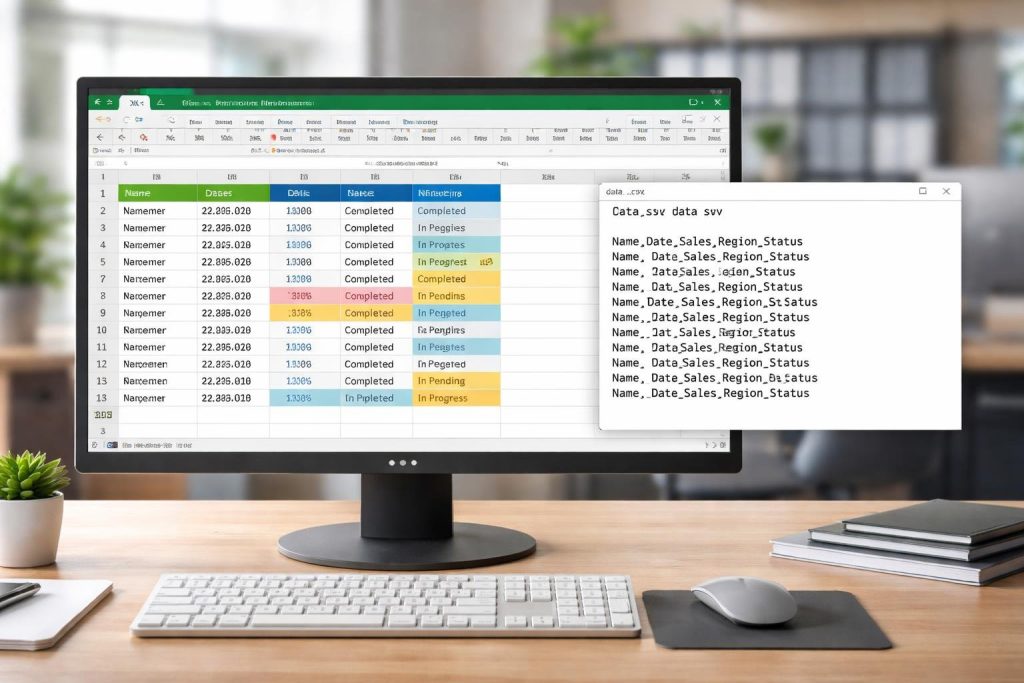
CSV veut dire « valeurs séparées par des virgules ». C’est un fichier texte très simple. Imaginez un simple bloc-notes : chaque ligne du fichier correspond à une ligne de votre tableau, et chaque valeur dans cette ligne est séparée par une virgule (ou un point-virgule).
Le fichier CSV ne contient que des données brutes. Il n’y a aucune mise en forme, aucune couleur, aucune formule de calcul. Juste du texte. C’est ce qui le rend à la fois léger et universel : n’importe quel programme peut lire un fichier CSV.
Dupont;Paris;34
Martin;Lyon;45
Durand;Marseille;28
Le format Excel (.xlsx)
Excel est un logiciel tableur de Microsoft. Le format de fichier associé est le .xlsx. Contrairement au CSV, un fichier Excel peut contenir bien plus que des données. C’est un format complexe qui stocke tout un tas d’informations.
Voici ce que vous pouvez trouver dans un fichier Excel en plus des données :
- Des formules de calcul (par exemple,
=SOMME(A1:A10)) - Des graphiques (histogrammes, courbes, etc.)
- De la mise en forme (couleurs, gras, polices)
- Plusieurs feuilles de calcul (onglets) dans un seul fichier
- Des tableaux croisés dynamiques pour l’analyse
Le problème, c’est qu’il vous faut un logiciel compatible pour l’ouvrir, comme Microsoft Excel, Google Sheets ou LibreOffice Calc.
Tableau Comparatif : CSV vs Excel en un coup d’œil
Pour y voir plus clair, voici un résumé des différences principales entre un fichier CSV et un fichier Excel.
| Critère | CSV | Excel (.xlsx) |
|---|---|---|
| Nature du fichier | Fichier texte simple, lisible par un humain. | Fichier binaire complexe, nécessite un logiciel. |
| Contenu | Données brutes uniquement. | Données, formules, graphiques, mise en forme, macros. |
| Compatibilité | Universelle. Tout programme peut le lire. | Logiciels tableurs spécifiques (Excel, Sheets, Calc). |
| Taille et Performance | Très léger et rapide à ouvrir/charger. | Plus lourd et plus lent, surtout avec beaucoup de données. |
| Fonctionnalités avancées | Aucune. C’est juste du stockage. | Calculs, analyse, visualisation, tableaux croisés dynamiques. |
| Lisibilité | Difficile à lire sans l’importer dans un tableur. | Structuré et visuel avec des lignes et des colonnes. |
Avantages et Inconvénients de Chaque Format
Maintenant que les bases sont posées, voyons concrètement les points forts et les faiblesses de chaque format.
Le format CSV : Simplicité et Compatibilité
Le CSV est le couteau suisse de l’échange de données. Son but n’est pas d’être joli, mais d’être efficace.
Avantages
- Compatibilité universelle : C’est le principal avantage. N’importe quelle application, base de données ou langage de programmation peut lire et générer un fichier CSV.
- Légèreté : Comme il ne contient que du texte, un fichier CSV est beaucoup plus petit qu’un fichier Excel pour la même quantité de données. C’est idéal pour le transfert.
- Simplicité : Sa structure est basique. Pas de surprise, pas de fonctionnalités cachées. Ce que vous voyez est ce que vous avez.
Limitations
- Aucune fonctionnalité avancée : Vous ne pouvez pas enregistrer de formules, de graphiques ou même mettre une cellule en gras. Tout est perdu à l’enregistrement.
- Lisibilité difficile : Ouvrir un gros fichier CSV dans un éditeur de texte est un cauchemar. Il est presque nécessaire de l’importer dans un tableur pour le comprendre.
- Gestion des délimiteurs : Parfois, les données contiennent elles-mêmes des virgules, ce qui peut casser la structure du fichier si ce n’est pas bien géré.
Le format Excel : Puissance et Analyse
Excel est un outil d’analyse et de reporting, pas seulement un conteneur de données.
Avantages
- Fonctionnalités d’analyse : C’est la force d’Excel. Vous pouvez faire des calculs complexes, trier, filtrer, créer des tableaux croisés dynamiques pour analyser vos données.
- Interface visuelle : L’information est bien organisée en lignes et colonnes. Vous pouvez utiliser des couleurs, des bordures et des graphiques pour rendre les données lisibles.
- Organisation : La possibilité d’avoir plusieurs feuilles (onglets) dans un même classeur permet de structurer des informations complexes.
Limitations
- Poids des fichiers : Un fichier Excel est bien plus lourd qu’un CSV. L’envoyer par email ou le stocker peut prendre plus de place.
- Compatibilité limitée : Vous avez besoin d’un logiciel qui lit le format .xlsx. Si vous envoyez un fichier Excel à quelqu’un qui n’a pas le bon programme, il ne pourra pas l’ouvrir.
- Complexité : Pour un utilisateur débutant, Excel peut être intimidant. Toutes ses fonctionnalités avancées demandent un temps d’apprentissage.
- Limite de taille : Une feuille Excel ne peut pas dépasser 1 048 576 lignes et 16 384 colonnes. Pour de très grands volumes de données, le CSV est plus adapté.
Quand Choisir le CSV ou Excel ? Cas d’usage concrets
Le choix entre CSV et Excel dépend entièrement de ce que vous voulez faire.
En résumé :
- Utilisez le CSV pour stocker et échanger des données.
- Utilisez Excel pour analyser et présenter des données.
Quand utiliser un fichier CSV :
- Import/Export de bases de données : La plupart des systèmes (CRM, logiciels de compta, etc.) proposent d’exporter les données en CSV.
- Transfert de données entre applications : Si vous devez envoyer une liste de contacts d’un outil A vers un outil B, le CSV est le format le plus sûr.
- Gestion de très gros volumes de données : Si votre fichier dépasse le million de lignes, vous n’avez pas le choix, il vous faut un format comme le CSV.
Quand utiliser un fichier Excel :
- Analyse de données : Dès que vous avez besoin de faire des calculs, des moyennes, des sommes ou d’utiliser des filtres.
- Reporting et tableaux de bord : Pour créer des graphiques et présenter des chiffres de manière visuelle à votre équipe ou vos clients.
- Travail collaboratif : Si tout le monde dans l’équipe utilise Microsoft Office, Excel est pratique pour partager des fichiers avec des formules et une mise en page claire.
L’approche hybride : le meilleur des deux mondes
Le plus souvent, vous n’avez pas à choisir. La meilleure approche est d’utiliser les deux. Vous recevez ou exportez les données brutes en CSV, car c’est léger et universel. Ensuite, vous importez ce fichier CSV dans Excel pour l’analyser, faire des graphiques et le mettre en forme.
Tutoriel Pratique : Gérer les fichiers CSV dans Excel
Maintenant, passons à la pratique. Voici comment manipuler un fichier CSV avec le logiciel Excel.
Comment importer un fichier CSV dans Excel (2 méthodes)
Il y a deux manières principales d’ouvrir un fichier CSV dans Excel. L’une est rapide, l’autre est plus propre.
Méthode 1 : L’ouverture directe (la plus simple)
- Dans Excel, allez dans l’onglet Fichier puis cliquez sur Ouvrir.
- Naviguez jusqu’à votre fichier .csv et sélectionnez-le.
- Excel va tenter d’ouvrir le fichier en devinant le séparateur. Si vos données apparaissent bien séparées en colonnes, c’est gagné.
Cette méthode est rapide, mais peut parfois mal interpréter les données si le séparateur n’est pas standard (par exemple, un point-virgule au lieu d’une virgule).
Méthode 2 : L’assistant d’importation (la plus recommandée)
Cette méthode vous donne un contrôle total sur la manière dont les données sont importées. C’est la plus fiable.
- Allez dans l’onglet Données.
- Dans le groupe « Obtenir et transformer des données », cliquez sur À partir d’un fichier texte/CSV.
- Sélectionnez votre fichier CSV et cliquez sur Importer.
- Une fenêtre s’ouvre. Excel vous montre un aperçu des données. Vous pouvez y choisir le bon délimiteur (virgule, point-virgule, tabulation…) dans le menu déroulant.
- Une fois que l’aperçu vous semble correct, cliquez sur Charger.
Vos données sont importées proprement dans une nouvelle feuille, formatées comme un tableau Excel.
Comment exporter une feuille de calcul Excel en CSV
Vous avez travaillé sur vos données dans Excel et maintenant, vous voulez les exporter en CSV pour les envoyer à un autre système ? C’est très simple.
- Assurez-vous d’être sur la feuille de calcul que vous souhaitez exporter.
- Allez dans Fichier > Enregistrer sous.
- Dans la liste déroulante « Type de fichier », choisissez CSV (délimité par des virgules) (*.csv).
- Donnez un nom à votre fichier et cliquez sur Enregistrer.
Attention : Excel vous affichera un message d’avertissement. Il vous prévient que si vous enregistrez au format CSV, vous allez perdre toutes les fonctionnalités avancées (mise en forme, formules, plusieurs feuilles). Seules les données brutes de la feuille active seront conservées. C’est tout à fait normal.
Astuce avancée : Changer le caractère de séparation (délimiteur)
Par défaut, Excel utilise parfois la virgule, et parfois le point-virgule comme séparateur. Cela dépend des paramètres de votre Windows. Si vous avez des soucis à l’ouverture, voici comment forcer le bon séparateur.
1. Le changer pendant l’importation
C’est la méthode la plus simple. Utilisez la méthode d’importation « À partir d’un fichier texte/CSV » décrite plus haut. Dans la fenêtre d’aperçu, vous avez une liste déroulante « Délimiteur » qui vous permet de choisir celui qui correspond à votre fichier.
2. Le changer dans les options d’Excel (temporaire)
Si vous voulez qu’Excel utilise un séparateur différent par défaut pour l’enregistrement en CSV :
- Allez dans Fichier > Options > Options avancées.
- Décochez la case « Utiliser les séparateurs système« .
- Vous pouvez alors définir un « Séparateur décimal » et un « Séparateur de milliers ». Le séparateur de liste utilisé pour le CSV dépendra de ces choix.
3. Le changer dans les paramètres de Windows (permanent)
Cette modification affecte tout votre ordinateur, pas seulement Excel. C’est utile si vous travaillez tout le temps avec le même type de fichier CSV.
- Ouvrez les Paramètres de Windows.
- Allez dans « Heure et langue » > « Région ».
- Cliquez sur « Paramètres de date, d’heure et régionaux supplémentaires« .
- Dans la nouvelle fenêtre, cliquez sur « Modifier les formats de date, d’heure ou de nombre ».
- Allez dans « Paramètres supplémentaires… » et modifiez le « Séparateur de liste« . Mettez-y une virgule ou un point-virgule selon vos besoins.
Le choix entre CSV et Excel dépend de votre objectif. Il n’y a pas un format meilleur que l’autre, juste un outil plus adapté à une tâche.
Pour l’échange de données brutes, le CSV est parfait : il est léger, rapide et tout le monde peut le lire. Pour l’analyse, les calculs et la visualisation, Excel est imbattable. Savoir quand utiliser l’un ou l’autre et comment passer de l’un à l’autre est une compétence très utile pour quiconque manipule des données.



Commentaires
Laisser un commentaire